WinOptima Guía técnica · Windows 11 & 10 · 2026

Debloat de Windows 11 sin romper el sistema

Windows 11 llega con aplicaciones preinstaladas de Microsoft, del fabricante y de terceros que no has elegido tú. Aprende qué bloatware puedes quitar, qué conviene dejar y cómo eliminarlo desde Configuración, con PowerShell o con una herramienta, sin borrar a ciegas.

Gratis con WinOptima · 3 niveles de riesgo por app · Windows 11 y 10
DESPLAZA PARA EMPEZAR
CAPÍTULO 01

Qué es el bloatware de Windows 11

Se llama bloatware a las aplicaciones que vienen instaladas de serie y que no has elegido tú. En Windows 11 llegan de tres orígenes distintos.

01
Apps de Microsoft
Juegos, noticias, el tiempo, editores y otras apps que Microsoft incluye en Windows 11. Algunas te pueden ser útiles y otras quizá no las abras nunca.
02
Apps del fabricante (OEM)
Los portátiles (laptops) y PCs de marca suelen traer utilidades, asistentes y pruebas de software del fabricante. Aquí hay que ir con cuidado: algunas controlan funciones reales del equipo.
03
Apps de terceros promocionadas
Accesos y apps de otras empresas que aparecen preinstaladas o sugeridas en el menú Inicio.
Microsoft indica que quitar las aplicaciones que ya no usas libera almacenamiento y reduce la actividad en segundo plano. No hay una cifra fija de mejora: depende de cuántas apps tuvieras y de si se ejecutaban en segundo plano. Por eso el debloat es habitual al optimizar Windows, junto con liberar RAM y mejorar el rendimiento del PC.
CAPÍTULO 02

Qué apps de Windows 11 puedes quitar y cuáles no

No todo lo preinstalado es prescindible. Esta tabla resume el criterio general; cada equipo es distinto, sobre todo en portátiles de marca.

Tipo de app¿Quitarla?
Juegos y apps de ocio preinstaladosNormalmente sí, si no los usas. Se reinstalan desde Microsoft Store.
Apps de terceros promocionadasSí, si no las usas.
Pruebas de software del fabricanteNormalmente sí, si no vas a contratarlas.
Componentes de XboxNo, si juegas a títulos de PC Game Pass o que usan tu cuenta Xbox.
Paneles del fabricante (audio, gráfica, batería, ventiladores, teclas especiales)No. Controlan funciones reales del equipo.
Microsoft StoreNo. La necesitas para reinstalar apps.
Instalador de aplicaciónNo. Instala paquetes de apps y la herramienta winget.
i
En caso de duda, déjala
Si no sabes qué hace una app, búscala antes de quitarla. Quitar de más es la causa habitual de que algo deje de funcionar tras un debloat.
CAPÍTULO 03

Quitar el bloatware a mano desde Configuración

Windows permite desinstalar muchas apps preinstaladas sin herramientas externas. Es gratis y seguro, pero tiene límites.

00
Antes de nada: crea un punto de restauración
Escribe Crear un punto de restauración en el menú Inicio, entra en la pestaña Protección del sistema y pulsa Crear. Si algo deja de funcionar, podrás volver a este estado. Lo explicamos paso a paso en la guía para optimizar Windows.
01
Desinstala desde Aplicaciones instaladas
En Windows 11 ve a Configuración → Aplicaciones → Aplicaciones instaladas, pulsa … junto a la app y elige Desinstalar. En Windows 10 la ruta es Configuración → Aplicaciones → Aplicaciones y características.
02
Quita lo que sobra del menú Inicio
Haz clic derecho sobre el icono de una app en el menú Inicio y elige Desinstalar. Algunos iconos son solo accesos que descargan la app al abrirlos: quitarlos limpia el menú, pero no libera espacio.
03
Conoce los límites del método manual
Algunas apps del sistema no muestran la opción Desinstalar. Además, al desinstalar desde Configuración la app se quita solo de tu cuenta: el paquete sigue en Windows, así que puede aparecer en cuentas nuevas y Windows puede volver a instalar algunas.
CAPÍTULO 04

Eliminar el bloatware con PowerShell y scripts (avanzado)

PowerShell llega a apps que Configuración no deja quitar. Es gratis y potente, pero no avisa de lo que es seguro borrar: úsalo solo si sabes qué quitas.

01
Lista las apps instaladas
Abre Windows PowerShell y ejecuta Get-AppxPackage | Select Name para ver el nombre de cada paquete de tu cuenta.
02
Quita una app concreta
Ejecuta Get-AppxPackage *NombreApp* | Remove-AppxPackage, sustituyendo NombreApp por parte del nombre del paquete. Quita las apps de una en una y revisa antes qué paquete coincide con el nombre que escribes.
Remove-AppxPackage quita la app solo de tu cuenta: el paquete aprovisionado sigue en Windows. Eliminarlo del sistema requiere comandos de administrador más delicados, y un error puede afectar a Microsoft Store o a otros componentes.
03
Scripts de debloat de terceros
Existen scripts gratuitos y de código abierto, como Win11Debloat o WinUtil de Chris Titus Tech, que automatizan todo lo anterior. Son útiles para usuarios avanzados, pero sus opciones predefinidas pueden quitar más de lo que quieres: revisa la lista antes de ejecutarlos y crea antes un punto de restauración.
CAPÍTULO 05

Debloat de Windows 11 con WinOptima, paso a paso

La función Debloatware de WinOptima está incluida en el plan Gratis (requiere unirte al Discord de WinOptima y verificar tu cuenta una vez). Su diferencia frente a los scripts es que te muestra el riesgo de cada app antes de quitarla.
01
Abre Debloatware
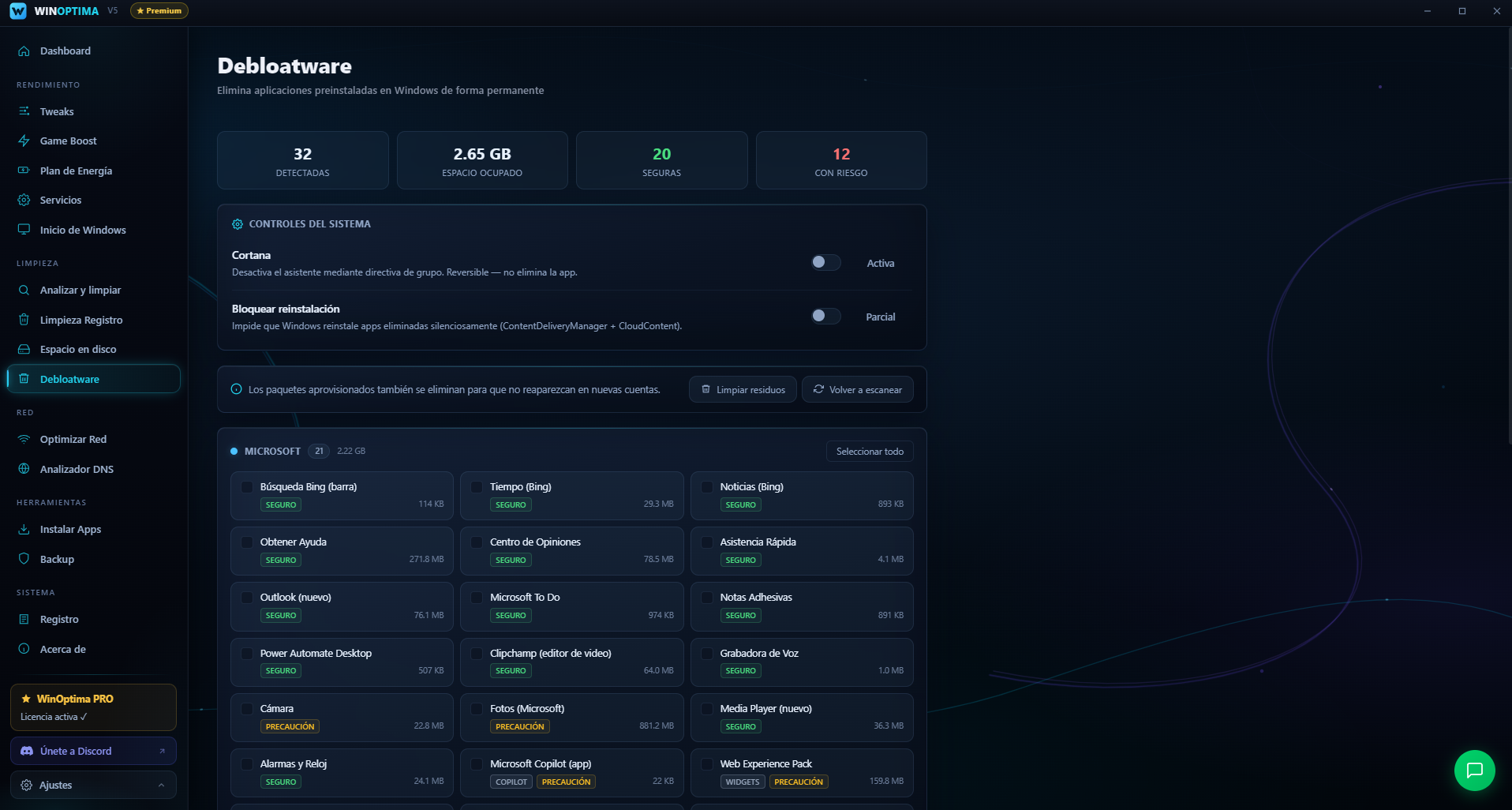
Instala WinOptima App y entra en Debloatware. La app detecta las aplicaciones preinstaladas de Windows y de fabricantes OEM, y resume arriba cuántas ha encontrado, el espacio que ocupan y cuántas son seguras o de riesgo.
WinOptima · Debloatware
Debloatware de WinOptima detectando las aplicaciones preinstaladas de Windows 11 con etiquetas de riesgo Segura, Precaución y Riesgo
Debloatware detecta las apps preinstaladas y las agrupa por categoría con su etiqueta de riesgo. Pulsa la imagen para ampliarla.
02
Revisa cada app por categoría y etiqueta
Las apps se agrupan por categoría (Microsoft, Xbox, Comunicación, Entretenimiento, Juegos, Terceros, Google y varias marcas OEM) y cada una lleva una etiqueta: Segura, Precaución o Riesgo. Empieza por las seguras que no uses.
03
Desinstala las seleccionadas
Marca las apps y pulsa Desinstalar seleccionadas. WinOptima elimina el paquete aprovisionado junto con sus datos locales, tareas programadas y entradas de registro asociadas.
Algunas apps están protegidas por una lista de seguridad y nunca se pueden eliminar, para evitar que quites algo que Windows necesita.
04
Limpia los restos
El botón Limpiar residuos borra los restos huérfanos de apps que ya desinstalaste por otra vía, por ejemplo desde Configuración.
CAPÍTULO 06

Evitar que Windows vuelva a instalar las apps

Quitar las apps no sirve de mucho si reaparecen. En Controles del sistema, dentro de Debloatware, hay dos interruptores independientes.

01
Bloquear reinstalación
Impide que Windows reinstale en silencio las apps que ya has eliminado.
02
Desactivar Cortana
Desactiva Cortana mediante directiva de grupo y es reversible. Microsoft ya retiró Cortana como aplicación independiente en Windows, así que este ajuste solo tiene efecto en equipos donde sigue presente.
Microsoft ha añadido la directiva Remove default Microsoft Store packages from the system para quitar apps preinstaladas de Microsoft Store. Solo está disponible en Windows 11 Enterprise y Education; en Home y Pro no se admite.
CAPÍTULO 07

Cómo recuperar una app que has quitado

Si quitas algo y luego lo echas de menos, no hace falta reinstalar Windows.

01
Reinstálala desde Microsoft Store
Abre Microsoft Store, busca la app por su nombre e instálala de nuevo. Funciona con las apps que se distribuyen por la Store, como las de Microsoft.
02
Si era una app del fabricante
Descárgala desde la web de soporte del fabricante de tu equipo, en la sección de controladores y software de tu modelo.
FAQ

Preguntas frecuentes sobre el debloat de Windows 11

¿Es seguro hacer debloat de Windows 11? +
Sí, si solo quitas apps que no usas y respetas las que necesita el sistema. El riesgo está en borrar componentes a ciegas con scripts. Revisa qué hace cada app antes de quitarla o usa una herramienta que te avise del riesgo, como Debloatware de WinOptima con sus etiquetas Segura, Precaución y Riesgo.
¿Qué apps de Windows 11 no debo desinstalar? +
No quites Microsoft Store (la necesitas para reinstalar apps), Instalador de aplicación (instala paquetes de apps y la herramienta winget), los componentes de Xbox si juegas a títulos de PC Game Pass o con cuenta Xbox, ni los paneles del fabricante que controlan audio, gráfica, batería, ventiladores o teclas especiales.
¿Se puede quitar el bloatware en Windows 11 Home? +
Sí. En Windows 11 Home puedes desinstalar apps desde Configuración, con PowerShell o con una herramienta como WinOptima. La directiva oficial de Microsoft para eliminar apps preinstaladas de Microsoft Store solo está disponible en las ediciones Enterprise y Education; Home y Pro no la admiten.
¿Hacer debloat mejora el rendimiento del PC? +
Según Microsoft, quitar las aplicaciones que no usas libera almacenamiento y reduce la actividad en segundo plano. La mejora depende de cuántas apps tuvieras y de si se ejecutaban en segundo plano; no esperes un aumento fijo de FPS.
¿Windows vuelve a instalar las apps que quito? +
Puede ocurrir: al desinstalar desde Configuración, la app se quita solo de tu cuenta y el paquete de Windows se mantiene. WinOptima elimina también el paquete aprovisionado e incluye la opción Bloquear reinstalación para impedir que Windows las reinstale en silencio.
¿Puedo recuperar una app que he eliminado? +
Sí. Las apps que se distribuyen por Microsoft Store se pueden volver a instalar desde ahí buscando su nombre. Las utilidades del fabricante se descargan desde la web de soporte de tu modelo.
¿Debloatware de WinOptima es gratis? +
Sí, Debloatware está incluido en el plan Gratis de WinOptima. La versión gratuita requiere unirte al servidor de Discord de WinOptima y verificar tu cuenta una sola vez desde la app; los usuarios PRO no necesitan hacerlo.