Optimiza Windows para Gamingsin pelearte con el registro.
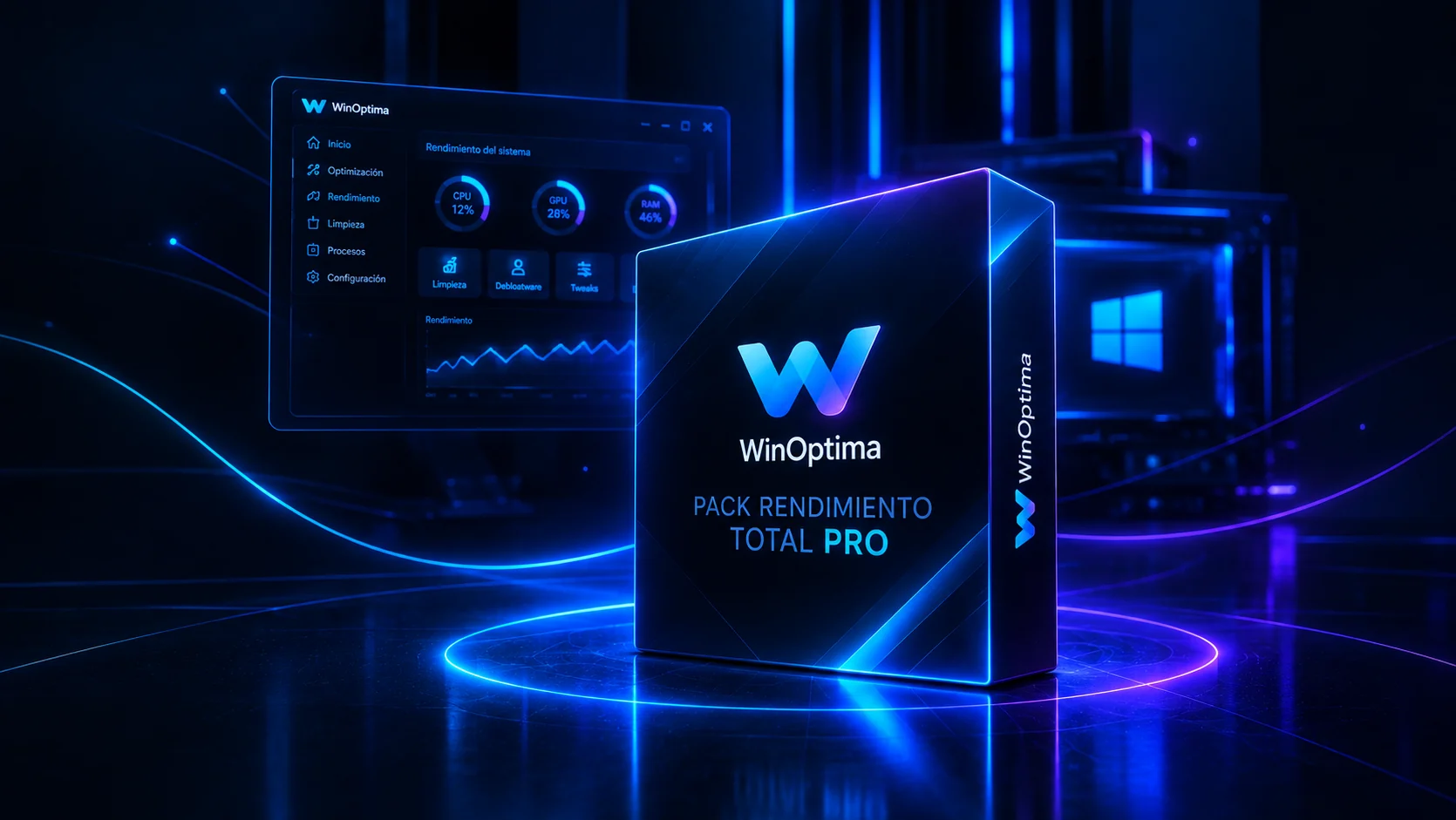
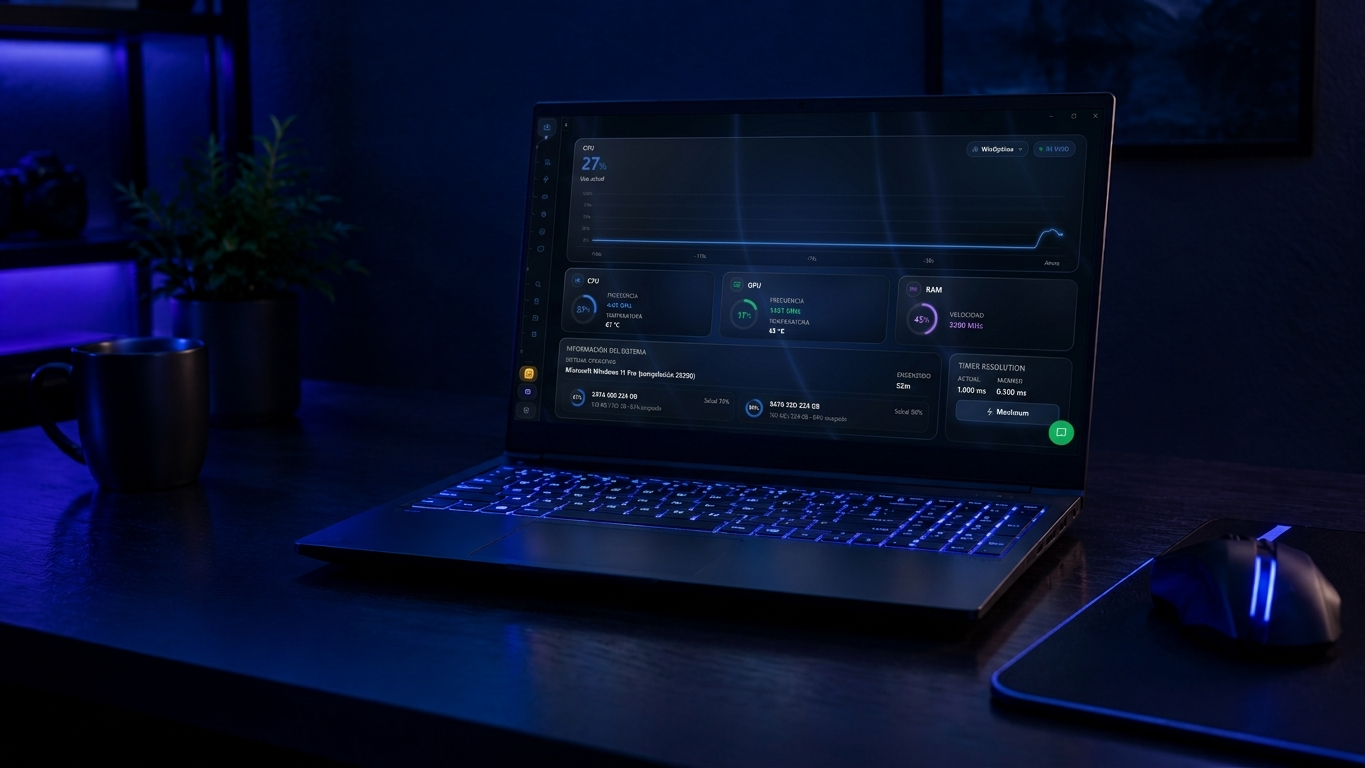
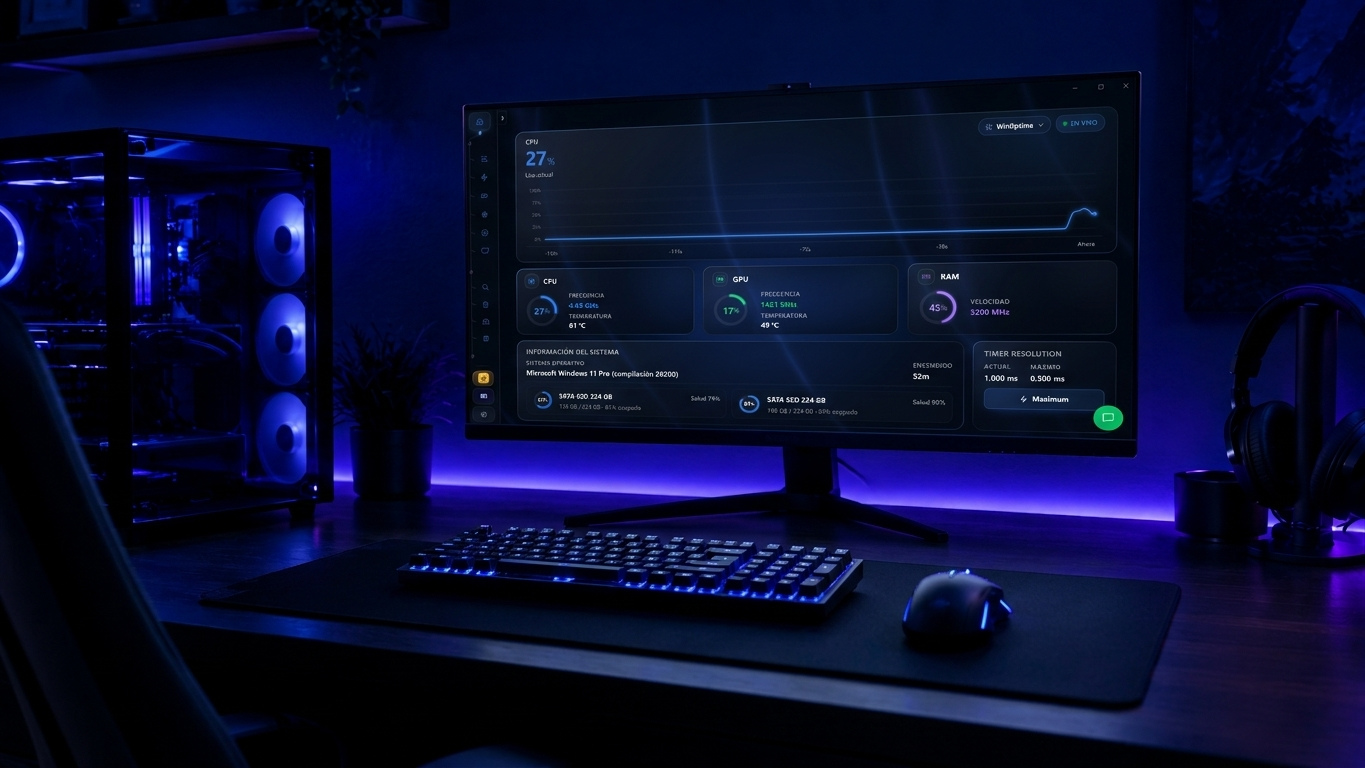
App nativa para Windows 10 y 11 que crea un backup antes de tocar nada y deja todos los cambios reversibles con un click. Monitor en vivo de CPU, GPU y RAM, limpieza, debloatware y tweaks documentados.
73,6 MB · v1.0.0 · Windows 10 / 11 · Sin registro · Sin publicidad
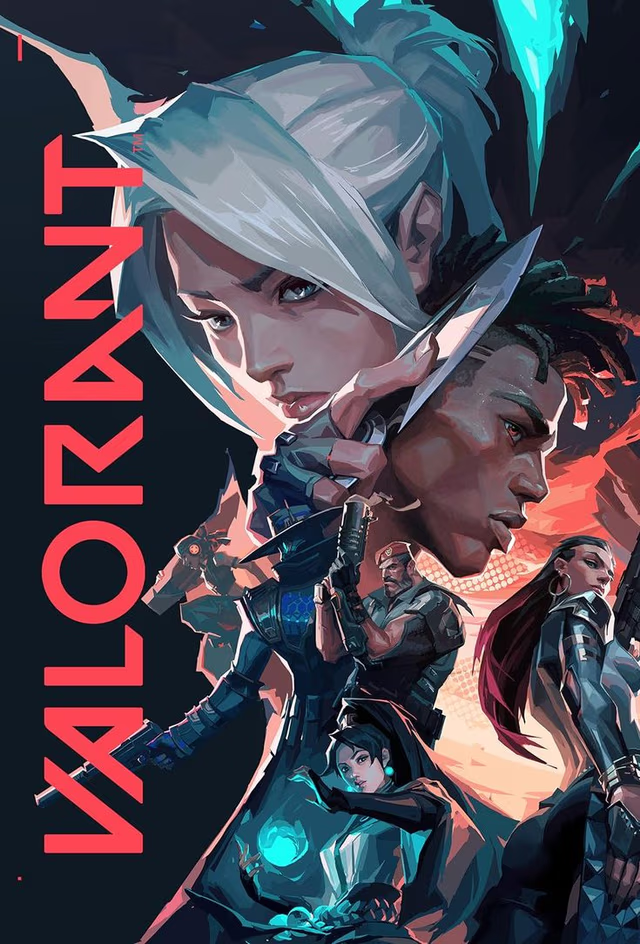
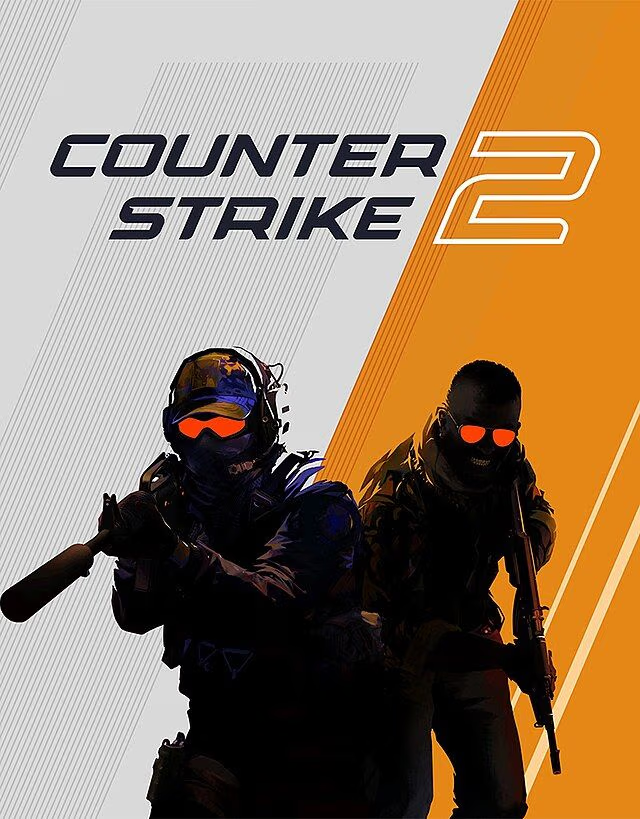
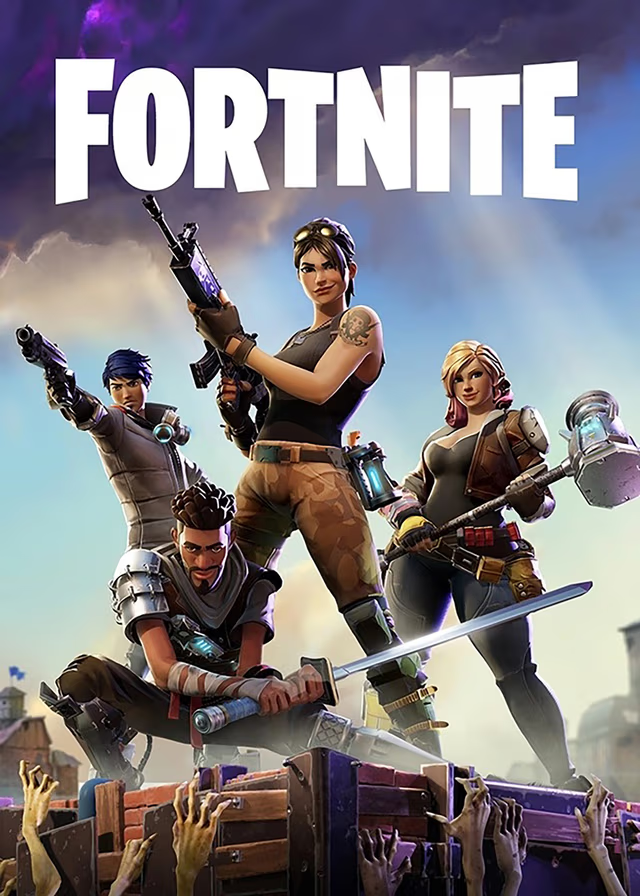
Optimiza tu juego favorito
Configs de pros reales, ajustes de vídeo, red y Windows. Guías gratuitas, actualizadas y con resultados medidos.
¿Prefieres otro enfoque?
Si no quieres instalar nada o necesitas que un especialista lo haga por ti, aquí tienes las alternativas: la guía gratuita de 12 pasos y el servicio de optimización remota.
12 pasos completos para optimizar Windows 10 y 11. XMP, plan de energía, bloatware, NVIDIA, AMD, registro y más. Sin programas de pago, reversible al 100%.
¿Prefieres no tocar nada? Un especialista optimiza tu PC de forma remota. Resultado garantizado en menos de 48 horas.
Más herramientas y guías de optimización
Soluciones para problemas concretos. Encuentra la guía exacta que necesitas.
Lo que más nos preguntan
Resolvemos las dudas más comunes sobre optimizar Windows para gaming.
¿Cuántos FPS se pueden ganar optimizando Windows? +
La media de los usuarios de WinOptima es un incremento del +30% de FPS. En PCs sin optimizar o con mucho bloatware, el aumento puede superar el 50%. Los tweaks más impactantes son: activar XMP, cambiar el plan de energía, desactivar el Game Bar y optimizar los drivers de GPU.
¿Cuánto tiempo lleva optimizar el PC con la guía? +
La guía gratuita de 12 pasos lleva aproximadamente 60 minutos completarla por primera vez. Los pasos están ordenados por impacto, así que si solo tienes 15-20 minutos puedes aplicar los primeros pasos (XMP, plan de energía y bloatware) y ya notarás una mejora significativa.
¿Es seguro modificar el registro de Windows para gaming? +
Sí. Todos los tweaks de registro de la guía son 100% reversibles. Antes de cualquier cambio se recomienda crear un punto de restauración del sistema. Cada paso incluye instrucciones para deshacerlo si fuera necesario.
¿Funciona en PCs de gama baja? +
Especialmente en gama baja. Estos equipos tienen menos recursos y el bloatware les afecta proporcionalmente más. Activar XMP, cambiar el plan de energía y liberar RAM pueden marcar una diferencia muy notable en un PC con pocos recursos.
¿Qué es el input lag y cómo se reduce? +
El input lag es el tiempo entre que mueves el ratón y la acción aparece en pantalla. Se reduce desactivando el V-Sync, activando NVIDIA Reflex o AMD Anti-Lag, usando el plan de energía correcto, desactivando el Game Bar y usando una tasa de refresco alta en tu monitor.
¿La guía de WinOptima es completamente gratis? +
Sí. La guía principal de 12 pasos es completamente gratuita, sin registro y sin publicidad intrusiva. Si prefieres una herramienta automática, WinOptima App también es gratuita y reversible. Además ofrecemos un servicio de optimización remota por 20€.
Descarga
WinOptima App
Gratis. Sin registro. Sin publicidad. Backup automático antes de cualquier cambio y todo reversible desde la propia app. Compatible con Windows 10 y 11.
73,6 MB · v1.0.0 · Windows 10 / 11 · Sin telemetría